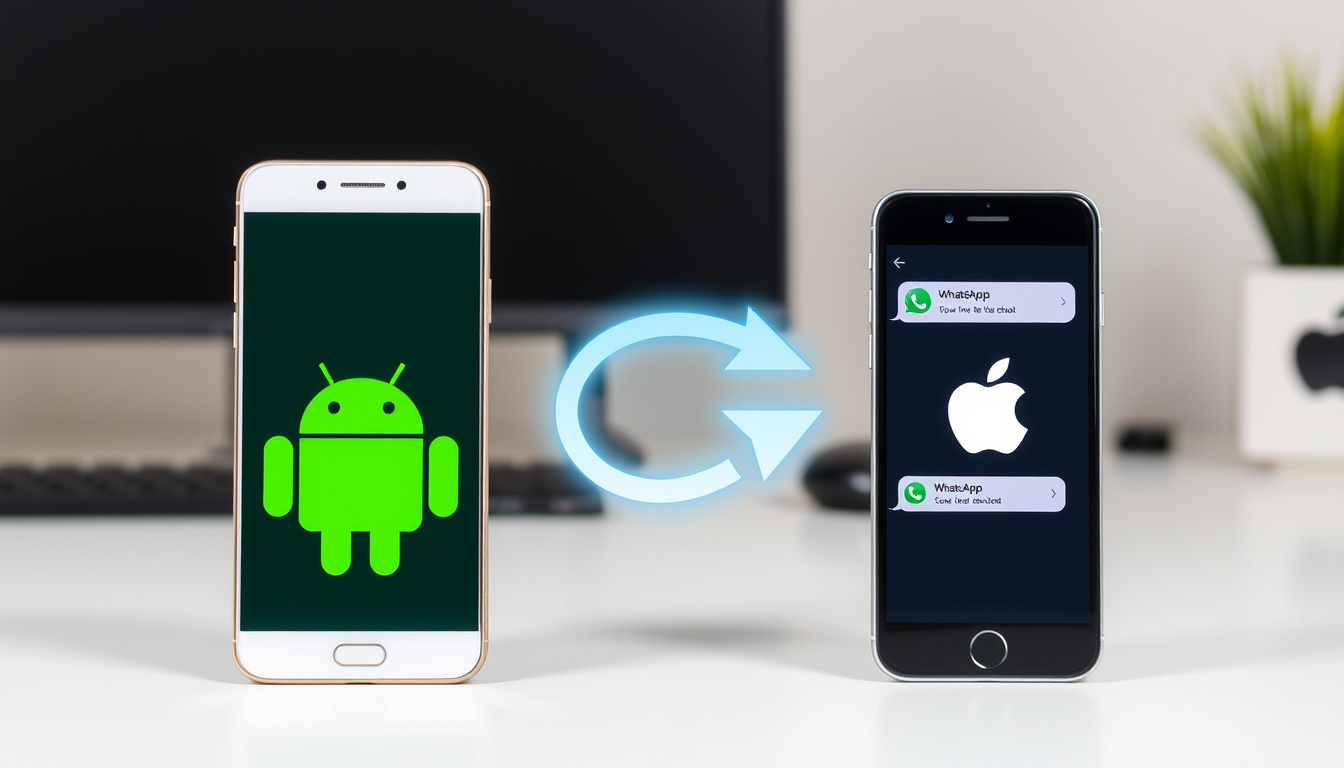

Jeder kennt das Gefühl: Ein neues Smartphone liegt auf dem Tisch, die Verpackung ist noch frisch – aber die alten WhatsApp-Chats? Die sollen natürlich mit. Ob Android-zu-Android, iPhone-zu-iPhone oder sogar der Wechsel zwischen den Systemen: Mit der richtigen Methode bleiben Fotos, Gruppenunterhaltungen und Erinnerungen aus Jahren erhalten. Dieser Ratgeber zeigt Schritt für Schritt, welche Wege es gibt, wo die Fallstricke lauern und was wirklich funktioniert.
Offizielle Methode: WhatsApp-Hilfezentrum · Android-Transfer: Chats > Chat-Backup · Neues Gerät: Zustimmen & fortfahren · Ohne Backup: Eingeschränkt möglich · Quellen: faq.whatsapp.com
Kurzüberblick
- Backup-Übertragung funktioniert zuverlässig (WhatsApp-Hilfebereich)
- Google Drive oder iCloud je nach Plattform nutzen (Samsung Deutschland)
- QR-Code-Scan nur mit aktivem altem Gerät möglich (WhatsApp-Hilfebereich)
- Chats älter als Backup-Periode können fehlen (Inside Digital)
- Exakte Einführungsdaten einzelner Funktionen teilweise unbestätigt (Inside Digital)
- WhatsApp Business Transfer noch nicht vollständig dokumentiert (Inside Digital)
- Kabel-Übertragung eingeführt mit Android 12 (Oktober 2021) (freenet Magazin)
- „Auf iOS übertragen”-App seit 2022 verfügbar (freenet Magazin)
- Offizielle Chats-Übertragungsfunktion seit 2023 (WhatsApp-Hilfebereich)
- Nach Übertragung: Altes Gerät wird automatisch abgemeldet (Inside Digital)
- Bei Nummernwechsel: Backup wird nicht automatisch wiederhergestellt (Inside Digital)
- Drittanbieter-Tools als Fallback für ältere Geräte verfügbar (freenet Magazin)
Die folgende Tabelle fasst die zentralen technischen Voraussetzungen für die WhatsApp-Übertragung zusammen.
| Aspekt | Details |
|---|---|
| Primäre Methode | Chat-Backup in Einstellungen |
| Android-Tool | Google Drive |
| iOS-Tool | iCloud |
| Ohne Backup | QR-Code mit altem Gerät |
| Mindestversion Kabel-Transfer | Android 12 oder höher |
| Lokaler Backup-Pfad | /Phone/Android/media/com.whatsapp/WhatsApp |
Wie übertrage ich WhatsApp vom alten Handy auf das neue?
Die Übertragung hängt davon ab, welches System du nutzt – und ob du innerhalb derselben Plattform bleibst oder die Seiten wechselst. Grundsätzlich bietet WhatsApp für jede Konstellation einen offiziellen Weg.
Android zu Android
Für Android-Nutzer hat sich seit Jahren Google Drive als Standard etabliert. Die Methode ist simpel: Bevor du das neue Gerät einrichtest, erstellst du auf dem alten Phone ein Backup über Einstellungen > Chats > Chat-Backup. Dort wählst du dein Google-Konto und legst fest, ob auch Videos mitgesichert werden sollen.
Ist das Backup fertig, installierst du WhatsApp auf dem neuen Gerät, verifizierst deine Nummer – und die App fragt automatisch, ob du den Chatverlauf wiederherstellen möchtest. Laut Samsung Deutschland reichen dafür dasselbe Google-Konto, dieselbe Nummer und eine WLAN-Verbindung.
Alternativ bieten neuere Samsung-Geräte die Funktion „Chats übertragen” direkt an. Dabei wird das neue Gerät per Kabel mit dem alten verbunden – Cloud, Cloud, Cloud, Cloud. Die Funktion nutzt die lokale Übertragung und schreibt die Daten direkt auf das neue Phone.
iPhone zu iPhone
Apple-Nutzer verlassen sich auf iCloud. Der Ablauf ähnelt dem Android-Prozess: In WhatsApp unter Einstellungen > Chats > Chat-Backup tippst du auf „Jetzt sichern”. iCloud übernimmt die Speicherung, vorausgesetzt, genügend Speicherplatz im iCloud-Konto ist vorhanden.
Am neuen iPhone meldest du dich mit demselben Apple-ID an, installierst WhatsApp und verifizierst die Nummer. Nach der Bestätigung erscheint die Option, den Chatverlauf aus dem iCloud-Backup wiederherzustellen. Inside Digital bestätigt, dass diese Methode zuverlässig und offiziell von WhatsApp unterstützt wird.
Android zu iPhone (Cross-Plattform)
Der Wechsel von Android zu iOS erfordert etwas mehr Aufwand – aber es gibt einen offiziellen Weg. Google bietet die App „Auf iOS übertragen” im Google Play Store an. Diese verbindet beide Geräte während der Ersteinrichtung des iPhones.
Der Ablauf: Nach dem Einschalten des neuen iPhones wählst du „Von Android übertragen”, startest die App auf dem Android-Gerät und gibst den auf dem iPhone angezeigten Code ein. Dann markierst du in der App die Daten, die du übertragen möchtest – WhatsApp-Chats lassen sich hier direkt auswählen.
Wichtig: Das iPhone muss fabrikneu oder zurückgesetzt sein, damit die App die Verbindung herstellen kann, wie das freenet Magazin berichtet.
Die Cross-Plattform-Übertragung ist seit Android 12 möglich und wurde seit Oktober 2021 schrittweise ausgebaut. Wer ein älteres Android nutzt, muss auf Drittanbieter-Tools zurückgreifen.
Kann man WhatsApp-Chats ohne Backup übertragen?
Ja – aber nur unter bestimmten Bedingungen. Ohne Cloud-Backup brauchst du entweder beide Geräte gleichzeitig aktiv oder einen lokalen Transferweg über den Computer.
Direkte Übertragung mit altem Handy
WhatsApp bietet seit 2023 eine Funktion, bei der beide Geräte während der Übertragung verbunden sein müssen. Auf dem neuen Gerät wählst du nach der Nummer-Verifizierung „Chatverlauf übertragen” – WhatsApp öffnet dann auf dem alten Gerät einen QR-Code oder eine Bestätigungsanfrage.
Für iPhone-zu-iPhone funktioniert der Transfer laut YouTube-Tutorials auch per QR-Code, wobei beide Geräte im selben WLAN-Netzwerk sein müssen. Das QR-Code-Verfahren ist besonders nützlich, wenn du kein Cloud-Konto nutzen möchtest.
Ohne altes Handy oder Backup
Wenn das alte Handy kaputt ist oder kein Backup existiert, wird es schwieriger. Samsung Galaxy-Nutzer haben eine Alternative: Die Funktion „Nummer ändern” innerhalb der Geräteverwaltung kann den Chatverlauf auf ein neues Gerät übertragen, ohne dass das alte Phone aktiv sein muss. Voraussetzung ist, dass beide Geräte mit demselben Samsung-Konto angemeldet sind.
Eine weitere Option ist der lokale Transfer via PC. Dabei kopierst du den WhatsApp-Ordner von /Phone/Android/media/com.whatsapp/WhatsApp auf einen Computer und von dort auf das neue Gerät. Die Daten müssen dann manuell in den WhatsApp-Ordner des neuen Phones eingefügt werden, wie Samsung Deutschland in der offiziellen Anleitung beschreibt.
Als letztes Mittel gibt es Drittanbieter-Tools wie Backuptrans oder Dr.fone. Diese Programme ermöglichen die Übertragung auch bei älteren Android-Versionen, sind aber kostenpflichtig und erfordern eine USB-Verbindung zwischen den Geräten.
Ohne aktives altes Gerät und ohne Backup gibt es keinen vollständig kostenlosen Offizielle Weg – Drittanbieter oder lokale Kopien sind dann die einzigen Optionen.
Die praktische Konsequenz: Wer auf Nummer sicher gehen will, sollte regelmäßig ein Cloud-Backup erstellen, bevor das alte Gerät den Geist aufgibt.
Wie bekomme ich meine alten WhatsApp-Chats wieder?
Der einfachste Weg führt über das Backup – aber nicht jedes Backup enthält alle Chats. Entscheidend ist, wie alt das Backup ist und ob es regelmäßig erstellt wurde.
Aus Backup wiederherstellen
Nach der Verifizierung deiner Nummer auf dem neuen Gerät zeigt WhatsApp automatisch an, ob ein Backup vorhanden ist und wie alt es ist. Du hast dann die Wahl: „Wiederherstellen” oder „Überspringen”. Entscheidest du dich für die Wiederherstellung, werden alle Chats, Fotos und Medien aus dem letzten Backup geladen.
Das freenet Magazin weist darauf hin, dass Google Drive und iCloud automatische Backups planen können – idealerweise täglich oder zumindest wöchentlich. Wer sein iPhone selten mit WLAN und Strom verbunden lässt, riskiert, dass das letzte Backup Monate alt ist.
Ein Jahr alte Nachrichten
Wenn du ein sehr altes Backup wiederherstellst, fragt WhatsApp nach, welchen Zeitraum du wiederherstellen möchtest. Die App zeigt dir das Datum des letzten Backups und die Anzahl der darin enthaltenen Chats. Nachrichten, die nach dem Backup-Datum hinzugefügt wurden, gehen verloren – es sei denn, du hast ein lokales Backup, das diese Daten enthält.
Die Einschränkung betrifft besonders Nutzer, die selten Backups erstellen. Die Faustregel: Je länger das Backup-Intervall, desto mehr Chats gehen verloren bei einem Gerätewechsel.
Chats, die nach dem letzten Backup-Datum geschrieben wurden, lassen sich nicht wiederherstellen – es sei denn, du hast ein lokales Backup oder nutzt ein Drittanbieter-Tool.
Was muss ich bei WhatsApp beachten, wenn ich ein neues Handy habe?
Der Handywechsel ist mehr als nur eine technische Übung – er betrifft deine Nummer, dein Konto und deine Daten. Hier sind die wichtigsten Punkte.
Gleiche Nummer verifizieren
WhatsApp ist an deine Telefonnummer gebunden. Das neue Gerät verlangt dieselbe Nummer, die du auch vorher genutzt hast – andernfalls wird das Backup nicht automatisch wiederhergestellt. Die Verifizierung erfolgt per SMS oder, laut WhatsApp-Hilfebereich, per 6-stelligem Push-Code, der vom alten Gerät ohne SMS empfangen werden kann.
Die Nummer bleibt gleich, solange du denselben Tarif und dieselbe SIM-Karte nutzt. Bei einem Anbieterwechsel mit Nummernportierung funktioniert der Prozess ebenfalls, solange die Nummer im WhatsApp-Konto bestehen bleibt. Wenn Sie mehr über die RTL Plus TV-Anmeldung erfahren möchten, lesen Sie hier mehr: Mehr lesen uber report newssicht.de
Handywechsel-Infos
Wichtig zu wissen: Nach der erfolgreichen Übertragung von Android zu iOS meldet sich WhatsApp auf dem alten Gerät automatisch ab. Das bedeutet, dass du auf dem alten Phone keine neuen Nachrichten mehr empfängst – die App ist dort nicht mehr aktiv.
Für Nutzer, die beide Geräte eine Zeitlang parallel nutzen möchten, empfiehlt sich Folgendes: Erst die Übertragung abschließen, dann prüfen, ob alle Chats angekommen sind, erst dann das alte Gerät abmelden. Laut Inside Digital erfolgt die Abmeldung bei Android-zu-iOS automatisch, sobald die Migration abgeschlossen ist.
Die Bequemlichkeit des Cloud-Backups (tägliche Sicherung per WLAN) steht gegen die Kontrolle des lokalen Backups (manuell, aber unabhängig von Cloud-Diensten). Wer seine Daten lieber selbst verwaltet, greift zum lokalen Transfer.
WhatsApp auf neues Handy übertragen ohne altes Handy?
Das kaputte Handy ist der Albtraum jedes Handywechslers – aber nicht hoffnungslos. Es gibt Wege, auch ohne funktionierendes altes Gerät an die WhatsApp-Chats zu kommen.
Altes Handy kaputt
Wenn das alte Smartphone sich nicht mehr einschalten lässt, ist das Cloud-Backup dein Freund – vorausgesetzt, es wurde regelmäßig erstellt. In diesem Fall brauchst du nur das neue Gerät, deine Nummer und den Zugang zu deinem Google- oder iCloud-Konto.
Bei Samsung-Geräten gibt es eine Besonderheit: Die Funktion „Nummer ändern” in den Geräteeinstellungen kann den Chatverlauf transferieren, ohne dass das alte Gerät aktiv sein muss. Samsung Deutschland beschreibt diesen Weg für Nutzer, die innerhalb der Samsung-Galaxy-Familie wechseln.
Ohne Cloud-Backup
Kein Cloud-Backup und kein funktionierendes altes Handy bedeuten, dass die originalen Chats in der Regel endgültig verloren sind. Was bleibt: Drittanbieter-Tools, die auf dem Gerätespeicher basieren – aber diese erfordern entweder physischen Zugang zum defekten Gerät (z.B. über eine Datenrettungsfirma) oder ein bereits vorhandenes lokales Backup.
Das freenet Magazin fasst zusammen: Ohne aktives altes Gerät und ohne Cloud-Backup gibt es keinen offiziellen Weg, die WhatsApp-Chats zu retten. Die einzige Prävention ist und bleibt ein regelmäßiges Backup.
Upsides
- Backup-Übertragung funktioniert zuverlässig
- Offizielle Wege für alle Plattform-Kombinationen verfügbar
- Cross-Plattform seit Android 12 und iOS unterstützt
- Samsung-spezifische Funktionen erweitern Optionen für Galaxy-Nutzer
Downsides
- Chats nach Backup-Datum gehen verloren
- Ohne aktives altes Gerät ist QR-Code-Transfer nicht möglich
- Drittanbieter-Tools kostenpflichtig und teils unsicher
- Cloud-Backup erfordert genügend Speicherplatz in Google Drive oder iCloud
Anleitung: WhatsApp auf neues Handy übertragen
Hier findest du die konkreten Schritte für die häufigsten Szenarien – von Android zu Android bis zum Cross-Plattform-Wechsel.
Schritt 1: Backup auf dem alten Gerät erstellen
- Öffne WhatsApp auf deinem alten Smartphone.
- Gehe zu Einstellungen > Chats > Chat-Backup.
- Wähle dein Cloud-Konto (Google Konto für Android, iCloud für iPhone).
- Tippe auf „Jetzt sichern” und aktiviere optional „Videos einschließen”.
- Prüfe, ob das Backup erfolgreich abgeschlossen wurde.
Schritt 2: Neues Gerät vorbereiten
- Setze das neue Gerät auf Werkseinstellungen zurück oder starte es fabrikneu.
- Verbinde dich mit WLAN und melde dich bei demselben Cloud-Konto an (Google für Android, iCloud für iPhone).
- Installiere WhatsApp aus dem App Store oder Google Play Store.
Schritt 3: Nummer verifizieren
- Starte WhatsApp auf dem neuen Gerät.
- Gib deine Telefonnummer ein und warte auf den 6-stelligen Verifizierungscode.
- Alternativ: Fordere den Code per Push-Nachricht an, wenn das alte Gerät noch aktiv ist.
- Gib den Code ein, um die Verifizierung abzuschließen.
Schritt 4: Chatverlauf wiederherstellen
- Nach der Verifizierung zeigt WhatsApp automatisch das letzte Backup an.
- Tippe auf „Wiederherstellen”, um Chats, Fotos und Medien zu laden.
- Warte, bis der Vorgang abgeschlossen ist – bei großen Chats kann dies mehrere Minuten dauern.
- Tippe auf „Zustimmen & fortfahren”, um die Einrichtung abzuschließen.
Schritt 5: Altes Gerät abmelden (optional)
- Prüfe, ob alle Chats vollständig auf dem neuen Gerät angekommen sind.
- Öffne WhatsApp auf dem alten Gerät und gehe zu Einstellungen > Gerät > Altes Gerät verknüpfen.
- Wähle das alte Gerät aus und tippe auf „Abmelden”.
Zitate und Expertenmeinungen
Egal für welche du dich entscheidest, wichtig ist, dass du vorher ein Backup erstellst. So vermeidest du möglichen Datenverlust.
— Samsung Support (Offizieller Hersteller-Support)
Wenn du weder ein Samsung Galaxy noch ein Handy mit Android 12 oder höher besitzt, kannst du alternativ auf kostenpflichtige Drittanbieter zurückgreifen.
— freenet Magazin (deutsches Tech-Magazin)
Bevor du dein WhatsApp-Konto auf ein neues Telefon überträgst, muss das alte Gerät aktiv sein, um den QR-Code zu scannen.
— WhatsApp (offizielle Hilfe)
Die Expertenstimmen zeigen deutlich: Das Backup ist der Schlüssel zu einer erfolgreichen Übertragung. Ohne aktuelles Backup landen Chats unwiderruflich im digitalen Nirvana – und das passiert schneller, als man denkt.
Zusammenfassung
Der Wechsel zu einem neuen Smartphone muss nicht bedeuten, dass jahrelange Chatverläufe verloren gehen. Mit einem rechtzeitig erstellten Cloud-Backup – ob über Google Drive für Android oder iCloud für iPhone – lassen sich Chats, Fotos und Medien unkompliziert auf das neue Gerät übertragen. Wer innerhalb derselben Plattform bleibt, hat den einfachsten Weg: Backup erstellen, Nummer verifizieren, Chatverlauf wiederherstellen.
Etwas komplizierter wird es beim Wechsel zwischen Android und iOS, aber auch hier bieten offizielle Wege wie die App „Auf iOS übertragen” oder die Kabel-Übertragung bei Android 12+ eine Lösung. Ohne Backup wird die Sache haarig: Dann sind QR-Codes, lokale Transfers über den PC oder Drittanbieter-Tools die einzigen verbliebenen Optionen.
Für Samsung-Nutzer in Deutschland gibt es einen zusätzlichen Vorteil: Die gerätespezifische Funktion „Nummer ändern” erlaubt den Transfer auch ohne aktives altes Gerät – vorausgesetzt, beide Geräte nutzen dasselbe Samsung-Konto. Nutzer, die auf regelmäßige Backups setzen, sichern ihre Chatverläufe zuverlässig und vermeiden Datenverlust.
Verwandte Beiträge: WhatsApp auf neuem Smartphone übertragen · Handywechsel: WhatsApp – so bleibt der Chatverlauf erhalten
Beim Wechsel zu einem neuen Smartphone übertragen viele Nutzer mit einer Daten von Handy zu Handy übertragen auch WhatsApp-Chats und andere Inhalte sicher.
Häufig gestellte Fragen
Verliere ich mein WhatsApp, wenn ich mein Handy wechsle?
Nein – solange du dieselbe Telefonnummer nutzt und ein aktuelles Backup erstellt hast, bleiben deine Chats erhalten. WhatsApp ist an deine Nummer gebunden, nicht an das Gerät selbst.
Wie verifiziere ich WhatsApp auf neuem Handy mit gleicher Nummer?
Nach der Installation gibt WhatsApp einen 6-stelligen Verifizierungscode per SMS oder Push-Nachricht aus. Gib den Code ein, um die Nummer zu bestätigen – und schon bist du angemeldet.
Wie übertrage ich WhatsApp auf Samsung neues Handy?
Samsung-Nutzer haben gleich zwei Optionen: das Google-Drive-Backup oder die gerätespezifische Funktion „Chats übertragen” per Kabel. Letztere funktioniert auch ohne Cloud-Konto.
Ist WhatsApp-Transfer ohne Cloud möglich?
Ja – über einen lokalen Transfer via PC oder die direkte Kabelverbindung zwischen zwei Android-Geräten (ab Android 12). Für Samsung-Geräte gibt es zusätzlich die „Nummer ändern”-Funktion.
Was tun bei kaputtem altem Handy?
Wenn das alte Handy kaputt ist, hängt alles davon ab, ob ein Cloud-Backup existiert. Ohne Backup sind die Chats in der Regel verloren – es sei denn, du greifst auf Datenrettungsdienste oder bereits vorhandene lokale Backups zurück.
Wie lange dauert die Chat-Übertragung?
Die eigentliche Wiederherstellung dauert je nach Chatvolumen zwischen wenigen Minuten und einer halben Stunde. Große Medien wie Videos können den Vorgang verlängern. Mit einem aktuellen Backup und flotten WLAN geht es aber meist zügig.
Funktioniert WhatsApp-Transfer bei Nummernwechsel?
Bei einem Wechsel der Telefonnummer ist die automatische Wiederherstellung nicht möglich – du musst dann manuell ein Backup wiederherstellen oder die Chats aus einem älteren Backup extrahieren. WhatsApp empfiehlt, dieselbe Nummer beizubehalten.
Weitere Artikel





Patrick Hoffmann ist Produktredakteur bei Politikstudio.