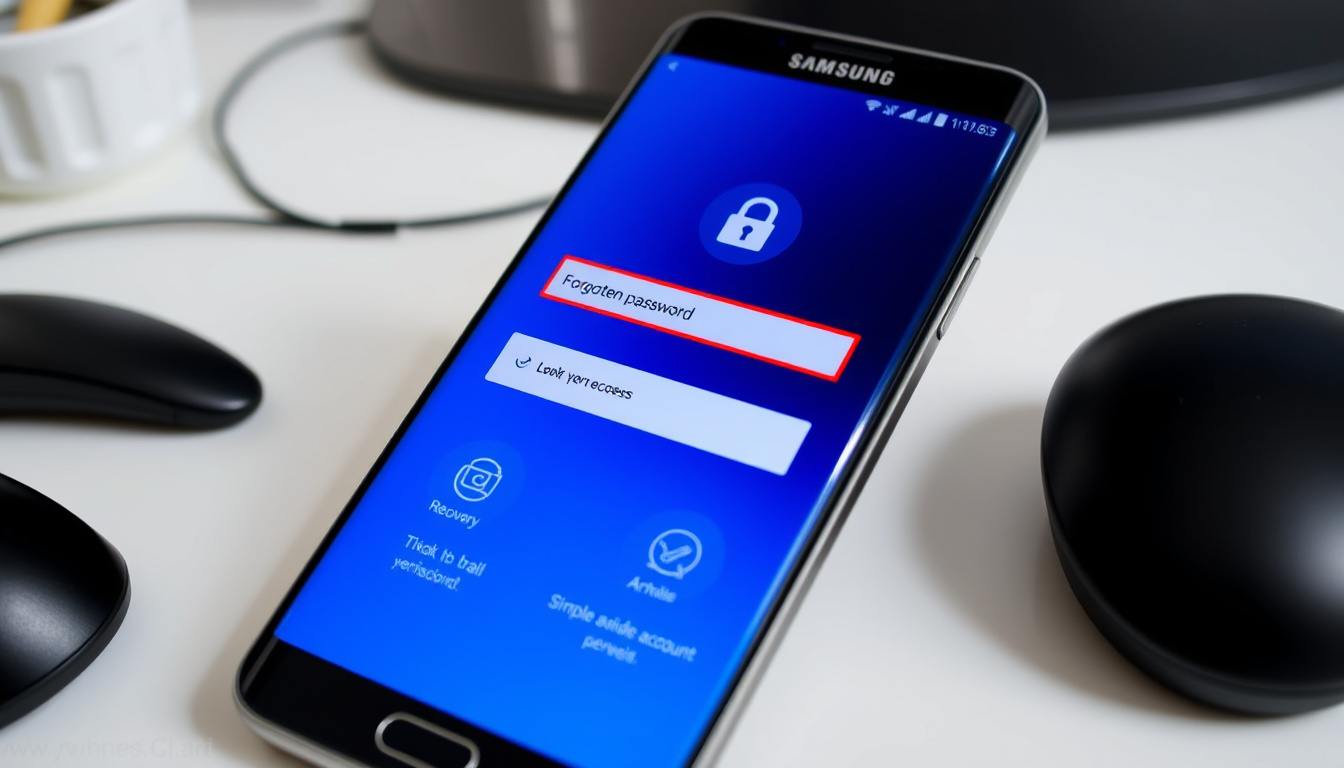

Samsung Account Passwort vergessen – So setzen Sie es schnell zurück
Wer das Passwort für seinen Samsung Account vergessen hat, steht vor einer Barring standardmäßigen Hürde: Ohne Anmeldung sind zentrale Dienste wie der Galaxy Store, SmartThings und der Zugriff auf gespeicherte Daten blockiert. Die gute Nachricht: Samsung bietet offizielle Wege, um das Passwort zurückzusetzen – auch ohne direkten Zugriff auf das Handy oder aktivierte Zwei-Faktor-Authentifizierung.
Der Reset-Vorgang dauert in der Regel zwischen fünf und zehn Minuten und erfolgt primär über die Bestätigung per E-Mail oder Telefonnummer. Voraussetzung ist, dass die Registrierungsdaten noch vorhanden sind. In manchen Fällen – etwa nach mehreren Fehlversuchen – kann eine kurzzeitige Kontosperrung eintreten, die zusätzliche Schritte erfordert.
Diese Anleitung basiert auf den aktuellen Samsung-Support-Informationen und beschreibt die verschiedenen Szenarien: vom Zurücksetzen über die Einstellungen-App bis hin zur Wiederherstellung ohne Gerät oder bei aktivierter 2FA.
Wie setze ich mein Samsung-Konto-Passwort zurück?
Der Weg zum neuen Passwort führt in den meisten Fällen über die offizielle Samsung-Website oder die Einstellungen-App des Geräts. Dabei spielt es keine Rolle, ob das Smartphone gerade griffbereit ist – entscheidend ist der Zugang zur registrierten E-Mail-Adresse oder Telefonnummer.
Wichtige Erkenntnisse auf einen Blick
- Das Samsung-Konto ist an eine einzige ID pro Gerät gebunden, kann aber auf mehreren Geräten verwendet werden.
- Bei Verlust des Passworts steht die Wiederherstellung per E-Mail als Standardweg zur Verfügung.
- Eine Kontosperrung kann bereits nach fünf falschen Anmeldeversuchen eintreten.
- SmartThings nutzt denselben Samsung Account – ein Passwort-Reset gilt daher für beide Dienste.
- Ohne Zugang zu E-Mail und Handy bleibt nur der Kontakt zum Samsung-Support als Option.
- Drittanbieter-Tools zum Entsperren bergen erhebliche Sicherheitsrisiken und werden nicht empfohlen.
- Nach dem Zurücksetzen sollte die Zwei-Faktor-Authentifizierung aktiviert werden.
Schritt-für-Schritt-Übersicht
| Schritt | Aktion | Häufiger Fehler | Lösung |
|---|---|---|---|
| 1 | Einstellungen > Samsung Account > Hilfe > Passwort vergessen | Falsches Untermenü gewählt | Unter „Hilfe” nach „Passwort” suchen |
| 2 | E-Mail-Adresse als Account-ID eingeben | Tippfehler in der E-Mail-Adresse | Adresse sorgfältig prüfen, ggf. Copy-Paste |
| 3 | Verifizierung per E-Mail oder Telefonnummer wählen | SMS-Option ohne funktionierendes Handy | E-Mail-Option verwenden |
| 4 | Code aus der E-Mail abrufen und Link folgen | E-Mail landet im Spam-Ordner | Junk-Ordner prüfen, Absender whitelisten |
| 5 | Neues Passwort zweimal eingeben | Passwort entspricht nicht den Anforderungen | Mindestlänge und Sonderzeichen beachten |
| 6 | Zur Bestätigung auf „Weiter” klicken | Seite wird geschlossen vor Abschluss | Warten bis Bestätigung erscheint |
| 7 | Mit neuem Passwort anmelden | Alte App-Daten nicht aktualisiert | App-Daten löschen oder App neu starten |
Warum kommt keine E-Mail zum Passwort-Reset und was tun?
Einer der häufigsten Probleme beim Zurücksetzen des Samsung-Konto-Passworts ist das Ausbleiben der Bestätigungs-E-Mail. Dies kann mehrere Ursachen haben, die sich in den meisten Fällen selbstständig klären lassen.
E-Mail nicht im Posteingang
Bevor der Samsung-Support kontaktiert wird, sollten einige grundlegende Punkte überprüft werden. Die Bestätigungs-E-Mail von Samsung landet gelegentlich im Spam- oder Junk-Ordner. Auch bei falsch geschriebenen E-Mail-Adressen wird keine Mail zugestellt – in diesem Fall muss der Vorgang mit der korrekten Adresse wiederholt werden.
1. Spam-Ordner auf neue Nachrichten prüfen. 2. Absender „no-reply@samsung.com” in Kontakte aufnehmen. 3. Innerhalb von 5–10 Minuten auf neue E-Mails warten. 4. Bei Tippfehlern: Vorgang mit korrekter Adresse wiederholen.
Konto nach zu vielen Versuchen gesperrt
Samsung sperrt Konten nach mehreren aufeinanderfolgenden Fehlversuchen – sowohl bei der Anmeldung als auch beim Zurücksetzen. Diese Sicherheitsmaßnahme schützt vor unbefugtem Zugriff. Die Sperre lässt sich durch den standardmäßigen Passwort-Reset-Vorgang über die E-Mail-Verifizierung aufheben. Weitere Informationen zur Kontosperrung bietet die offizielle Samsung-Supportseite für Gerätesperrungen.
Probleme mit der Zwei-Faktor-Authentifizierung
Nutzer, die 2FA aktiviert haben und keinen Zugang mehr zu ihrem Handy besitzen, können beim Passwort-Reset auf Schwierigkeiten stoßen. In diesem Fall empfiehlt Samsung, die Option zur E-Mail-Verifizierung zu nutzen. Sollte auch dies blockiert sein, bleibt nur der Kontakt zum Samsung-Support, der eine manuelle Freischaltung durchführen kann.
Falls die Zwei-Faktor-Authentifizierung den Reset blockiert, wählen Sie die E-Mail-Option statt der SMS-Verifizierung. Bei anhaltender Sperre hilft der Samsung-Support weiter.
Brauche ich mein Handy oder weitere Geräte für den Reset?
Eine der häufigsten Fragen betrifft die Abhängigkeit vom Mobilgerät beim Zurücksetzen. Grundsätzlich gilt: Das Smartphone ist nicht zwingend erforderlich. Der Reset kann auch über einen beliebigen Browser auf einem Computer oder Laptop durchgeführt werden.
Passwort-Reset ohne Gerät
Der einfachste Weg führt über die offizielle Anmeldeseite. Dort befindet sich die Option „ID vergessen oder Passwort zurücksetzen”. Nach Eingabe der registrierten E-Mail-Adresse sendet Samsung einen Link zum Zurücksetzen. Dieser Link ist zeitlich begrenzt gültig und sollte zeitnah verwendet werden.
Über die Einstellungen-App auf dem Gerät
Für Nutzer, die Zugriff auf ihr Smartphone haben, führt der Weg über die Einstellungen-App. Unter dem Menüpunkt „Samsung Account” und weiter unter „Hilfe” findet sich die Option „Passwort vergessen”. Das Gerät muss entsperrt sein, um auf diese Funktion zuzugreifen.
SmartThings Find bei Geräteverlust
Wer sein Gerät verloren hat und keinen Zugriff mehr darauf besitzt, kann versuchen, über den Browser auf account.samsung.com zuzugreifen. Eine alternative Option bietet SmartThings Find (ehemals Find My Mobile), mit dem sich das Gerät lokalisieren und unter Umständen entsperren lässt – vorausgesetzt, der Samsung Account ist bereits mit dem Dienst verknüpft.
Wie setze ich die Samsung ID zurück?
Samsung ID und Samsung Account bezeichnen ein und dasselbe. Es handelt sich um die zentrale Anmeldekennung, die für alle Samsung-Dienste verwendet wird – vom Galaxy Store über SmartThings bis hin zu Samsung Health. Ein Zurücksetzen des Passworts betrifft daher immer die gesamte ID.
Was ist der Unterschied zwischen Samsung Account und Samsung ID?
Beide Begriffe werden von Samsung synonym verwendet. Die ID basiert auf einer E-Mail-Adresse und ist an ein Gerät gebunden, kann aber auf mehreren Geräten gleichzeitig genutzt werden. Ein Gerät kann jedoch nur einen aktiven Samsung Account besitzen. Zum Wechseln muss das bestehende Konto zuerst entfernt werden.
Samsung Account vollständig löschen
Manchmal ist nicht das Zurücksetzen, sondern das vollständige Löschen des Kontos gewünscht. Auch dies ist ohne das aktuelle Passwort möglich, erfordert aber zunächst einen Reset. Nachdem ein neues Passwort gesetzt wurde, lässt sich das Konto über die Einstellungen entfernen: „Cloud und Konten” > „Konten” > „Samsung Account” > „Mein Profil” > „Konto entfernen”.
Weitere Details zur Kontoentfernung ohne bestehendes Passwort finden sich in der entsprechenden Anleitung von Tenorshare. Wenn Sie Ihr Samsung Account Passwort vergessen haben, finden Sie hier eine Anleitung, wie Sie es zurücksetzen können: Samsung Account Passwort vergessen
Der Weg zum neuen Passwort: Schritt für Schritt
- Öffnen Sie die Samsung-Anmeldeseite oder die Einstellungen-App auf Ihrem Gerät.
- Wählen Sie die Option „Passwort vergessen” oder „ID vergessen”.
- Geben Sie die registrierte E-Mail-Adresse ein und bestätigen Sie die Eingabe.
- Prüfen Sie Ihren Posteingang – Samsung sendet einen zeitlich begrenzten Link.
- Folgen Sie dem Link und geben Sie zweimal das neue Passwort ein.
- Melden Sie sich mit den neuen Zugangsdaten an und aktivieren Sie idealerweise die Zwei-Faktor-Authentifizierung.
Gesicherte Informationen und verbleibende Unsicherheiten
| Bekannte Fakten | Verbleibende Unsicherheiten |
|---|---|
| Passwort-Reset funktioniert zuverlässig per E-Mail-Verifizierung | Genaue Dauer einer Account-Sperre bei mehreren Fehlversuchen |
| SmartThings nutzt denselben Account wie das Samsung-Konto | Verfahren bei komplett gesperrtem Gerät ohne Recovery-Mode-Zugang |
| 2FA kann den Reset-Prozess erschweren, aber nicht unmöglich machen | Unter welchen genauen Bedingungen der Samsung-Support eine manuelle Freischaltung durchführt |
| Nur ein Samsung Account pro Gerät möglich | Ob es 2025/2026 Änderungen im Reset-Verfahren gibt |
Warum ist der Samsung Account so wichtig?
Das Samsung-Konto fungiert als zentrale Schaltstelle für das gesamte Samsung-Ökosystem. Über diese ID werden nicht nur der Galaxy Store und der Play Store verwaltet, sondern auch Dienste wie SmartThings für das vernetzte Zuhause, Samsung Health für Fitnessdaten und der Cloud-Speicher für Fotos und Dokumente. Ein Zugriffsverlust auf das Konto bedeutet daher automatisch den Verlust der synchronisierten Daten und der Möglichkeit, neue Apps herunterzuladen oder Geräteinstellungen zu verwalten.
Samsung hat die Sicherheitsanforderungen in den vergangenen Jahren kontinuierlich erhöht. Die Zwei-Faktor-Authentifizierung ist mittlerweile Standard und wird bei der Ersteinrichtung empfohlen. Dennoch bleibt die E-Mail-basierte Wiederherstellung der primäre Weg, um den Zugang nach einem Passwortverlust wiederherzustellen.
„Nur ein Samsung Account pro Gerät möglich; zum Wechseln zuerst altes entfernen.”
— Samsung Support, offizielle Dokumentation
Zusammenfassung und nächste Schritte
Das Zurücksetzen eines vergessenen Samsung-Konto-Passworts ist in den meisten Fällen unkompliziert und innerhalb weniger Minuten möglich. Der Schlüssel liegt in der korrekten E-Mail-Adresse und dem zeitnahen Abrufen des Reset-Links. Bei Komplikationen wie Kontosperrungen oder 2FA-Problemen bietet Samsung offizielle Support-Kanäle, die eine manuelle Verifizierung ermöglichen.
Nach erfolgreichem Zurücksetzen empfiehlt es sich, ein sicheres Passwort zu wählen und die Zwei-Faktor-Authentifizierung zu aktivieren. Weitere Informationen rund um das Thema digitale Sicherheit bei Samsung-Geräten finden Sie in unserem Artikel zu DKB Online Banking Login – Anleitung, Probleme und Sicherheit, der ähnliche Sicherheitsprinzipien für digitale Konten erläutert.
Häufig gestellte Fragen
Wie lösche ich meinen Samsung Account, wenn ich das Passwort vergessen habe?
Zunächst muss das Passwort zurückgesetzt werden. Rufen Sie dazu die Samsung-Anmeldeseite auf, wählen Sie „Passwort zurücksetzen” und folgen Sie dem Link in der Bestätigungs-E-Mail. Nachdem ein neues Passwort gesetzt wurde, können Sie das Konto über die Einstellungen unter „Cloud und Konten” > „Konten” > „Samsung Account” und dort über das Drei-Punkte-Menü „Konto entfernen” löschen.
Was ist der Unterschied zwischen Samsung Account und Samsung ID?
Es gibt keinen Unterschied – beide Begriffe bezeichnen ein und dieselbe Anmeldekennung, die auf einer E-Mail-Adresse basiert. Die Samsung ID wird für alle Samsung-Dienste verwendet, darunter Galaxy Store, SmartThings und Samsung Health.
Kann ich das Passwort auch ohne E-Mail zurücksetzen?
Ja, alternativ zur E-Mail-Verifizierung kann eine Bestätigung per SMS auf die registrierte Telefonnummer erfolgen. Voraussetzung ist, dass die Telefonnummer im Konto hinterlegt ist und das Gerät mit der SIM-Karte erreichbar ist.
Was passiert bei zu vielen falschen Anmeldeversuchen?
Nach etwa fünf fehlgeschlagenen Versuchen sperrt Samsung das Konto aus Sicherheitsgründen vorübergehend. Die Sperre lässt sich durch den standardmäßigen Passwort-Reset-Vorgang aufheben.
Funktioniert der Passwort-Reset auch bei aktivierter Zwei-Faktor-Authentifizierung?
Ja, in der Regel ist der Reset weiterhin möglich. Wählen Sie bei der Verifizierung die Option „E-Mail” statt „SMS”. Sollte die E-Mail-Option gesperrt sein, hilft der Samsung-Support bei der manuellen Freischaltung weiter.
Wie lange ist der Reset-Link per E-Mail gültig?
Der Link, den Samsung per E-Mail sendet, ist zeitlich begrenzt gültig. In der Praxis sollte er innerhalb weniger Minuten bis maximal einer Stunde verwendet werden. Bei Ablauf muss der Reset-Vorgang erneut gestartet werden.
Kann SmartThings beim Zurücksetzen helfen?
SmartThings nutzt denselben Samsung Account. Bei Geräteverlust kann SmartThings Find (ehemals Find My Mobile) im Browser genutzt werden, um das Gerät zu lokalisieren oder zu entsperren – vorausgesetzt, der Account-Zugang ist weiterhin möglich.
Sind Drittanbieter-Tools zum Samsung-Konto-Reset sicher?
Von der Nutzung nicht autorisierter Drittanbieter-Tools wird dringend abgeraten. Diese Programme können Sicherheitsrisiken bergen, persönliche Daten abfließen lassen und gegen die Samsung-Nutzungsbedingungen verstoßen.
Weitere Artikel





Martin Seidel ist Technikredakteur bei Politikstudio.