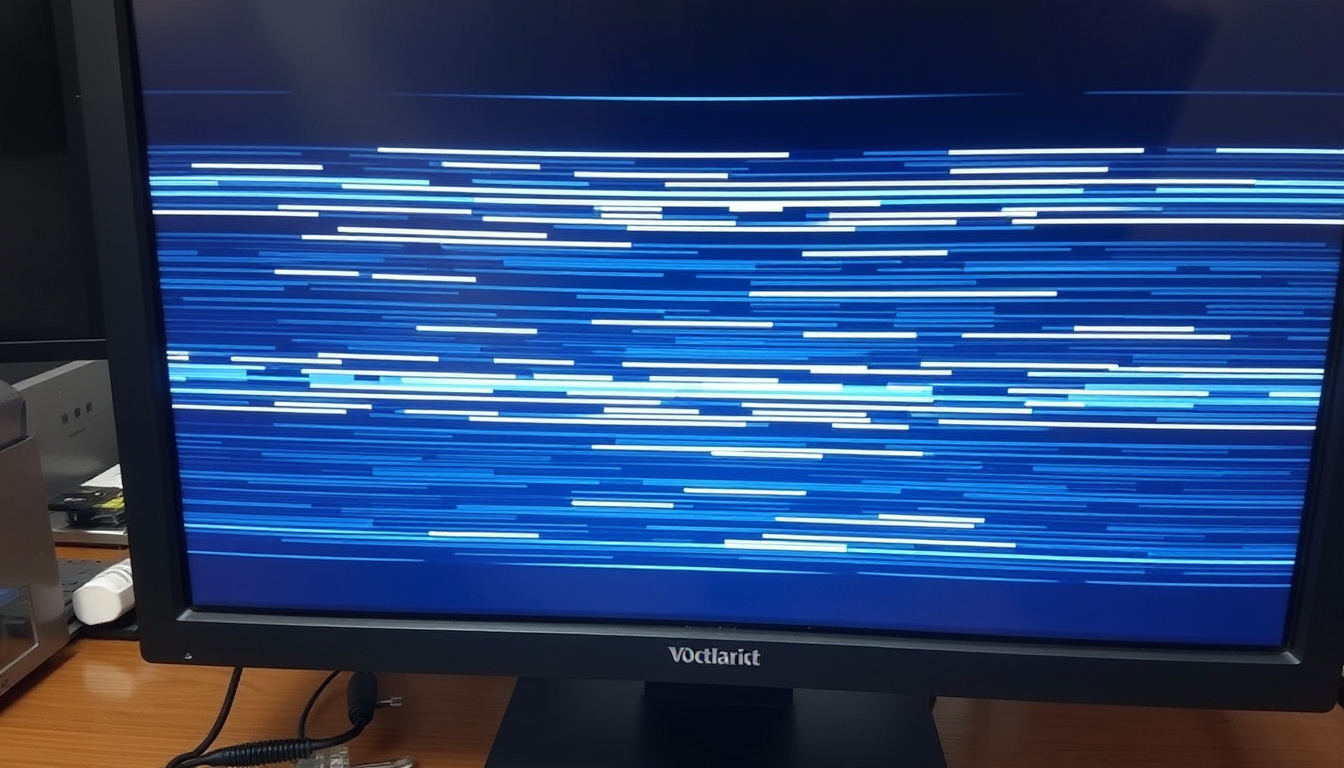

Es gibt wenige Dinge, die so schnell den Blutdruck steigen lassen wie ein flackernder Bildschirm – plötzlich, ohne Vorwarnung, und unbequem genug, um die nächste Stunde mit Googlen zu verbringen. Die gute Nachricht: In den meisten Fällen steckt ein simpler Treiberkonflikt dahinter, den Sie selbst in Sekunden lösen können.
Häufigste Ursache: veraltete oder fehlerhafte Grafiktreiber ·
Empfohlener erster Schritt: Grafiktreiber zurücksetzen (Windows-Taste + Strg + Umschalt + B) ·
Betroffene Geräte: Laptops, Desktop-Monitore, Smartphones ·
Symptom für Hardware-Defekt: Flackern nach Sturz oder bei Bewegung
Kurzüberblick
- Grafiktreiber zurücksetzen mit Win+Strg+Umschalt+B (Microsoft Support)
- Neustart des Geräts als erster Software-Check (Microsoft Support)
- Kabelverbindungen prüfen (Lenovo)
- Grafiktreiber aktualisieren (Lenovo)
- Windows-Updates installieren (Microsoft Support)
- Inkompatible Apps deinstallieren (Microsoft Support)
- Externen Monitor testen zur Eingrenzung
- Kabel wechseln (z. B. HDMI/DisplayPort) (Lenovo)
- Display auf physische Schäden prüfen
- Flackern nach Sturz: Profi-Reparatur nötig
- Wasserschaden: sofort ausschalten
- Flackern beim Scrollen/Klicken – Task-Manager-Test (Microsoft Support)
Hier finden Sie die wichtigsten Fakten auf einen Blick:
| Merkmal | Wert |
|---|---|
| Erster Schritt (Microsoft) | Grafiktreiber zurücksetzen mit Win+Strg+Umschalt+B (Microsoft Support) |
| Häufigste Ursache | Veraltete oder fehlerhafte Grafiktreiber (Lenovo) |
| Smartphone-Flackern nach Sturz | Meist Hardware-Defekt, professionelle Reparatur nötig |
| HDMI-Kabel als Fehlerquelle | Lose oder defekte Kabel verursachen intermittierendes Flackern (Lenovo) |
Wie stoppe ich das Flackern meines Bildschirms?
- Führen Sie den Grafiktreiber-Reset mit Windows-Taste + Strg + Umschalt + B durch.
- Prüfen Sie mit dem Task-Manager (Strg + Umschalt + Esc), ob das Flackern dort ebenfalls auftritt.
- Passen Sie die Bildwiederholfrequenz auf 60 Hz an.
Erste Sofortmaßnahme: Grafiktreiber zurücksetzen
Drücken Sie die Tastenkombination Windows-Taste + Strg + Umschalt + B. Ihr Bildschirm wird kurz schwarz – das ist normal. Diese Sofortmaßnahme setzt den Grafiktreiber zurück und behebt viele temporäre Flackerprobleme, wie Microsoft Support bestätigt.
Wenn eine App oder der Treiber selbst „einfriert“, erzwingt die Tastenkombination einen Neustart der Grafik-Engine – ohne Neustart des gesamten Systems. Das ist der schnellste Weg, um zu testen, ob das Flackern softwarebedingt ist.
Task-Manager prüfen
Öffnen Sie den Task-Manager mit Strg + Umschalt + Esc. Microsoft empfiehlt zu prüfen, ob das Flimmern auch im Task-Manager auftritt. Flackert dieser ebenfalls, liegt es meist am Treiber oder an einer inkompatiblen Anwendung.
Bildwiederholfrequenz anpassen
Eine falsche Bildwiederholfrequenz kann Flackern verursachen. Unter Windows finden Sie die Einstellung unter System > Bildschirm > Erweiterte Anzeigeeinstellungen. Stellen Sie die Frequenz auf 60 Hz ein – das ist der sicherste Wert für die meisten Monitore. Bei älteren Kabeln oder Adaptern kann eine Reduzierung auf 60 Hz das Flackern stoppen.
Viele Nutzer versuchen als Erstes, den Monitor aus- und wieder einzuschalten. Das nützt bei einem Treiberkonflikt nichts. Der Task-Manager-Test von Microsoft ist der einzige verlässliche Indikator, um Software- von Hardware-Ursachen zu trennen.
Ist ein flackernder Bildschirm ein ernstes Problem?
Wann ist Flackern gefährlich?
- Flackern nach einem Sturz oder Flüssigkeitsschaden deutet auf einen Hardware-Defekt hin – das Display oder das Flexkabel kann beschädigt sein.
- Wenn das Flackern von physischen Druckstellen auf dem Bildschirm begleitet wird, ist das Panel meist hinüber.
- Ein ständiges Flimmern ohne Muster bei geschlossenen Laptop-Deckel-Hintergrundbeleuchtungen ist ein Zeichen für defekte Hintergrundbeleuchtung.
Das Lenovo-Team macht den Unterschied deutlich: Tritt das Flackern plötzlich nach einem physischen Ereignis auf, ist ein Hardware-Defekt wahrscheinlich und eine professionelle Reparatur nötig.
Symptome für einen Hardware-Defekt
Wenn Sie den Bildschirm leicht biegen oder das Displaygehäuse drücken und das Flackern sich verändert, ist das ein klares Indiz für einen lockeren Stecker oder einen Riss im Panel. Ein defektet Bildschirm kann auch durch sogenannte „Flicker-Test“-Webseiten überprüft werden – diese zeigen einfarbige Flächen an, auf denen Defekte sichtbar werden.
Softwarebedingtes Flackern erkennen
- Tritt das Flackern nur beim Öffnen einer bestimmten App auf, ist die App die Ursache.
- Flackern nach einem Update (Windows, Treiber, App) zeigt einen Kompatibilitätskonflikt.
- Im abgesicherten Modus tritt Software-Flackern meist nicht mehr auf.
Lenovo rät: „Bildschirmflackern kann beim Öffnen bestimmter Anwendungen aufgrund von Kompatibilitätsproblemen mit Betriebssystem oder Grafiktreiber auftreten.“
Wie behebt man einen flackernden Computerbildschirm?
Treiber aktualisieren oder neu installieren
Lenovo empfiehlt als ersten Schritt, den Grafiktreiber zu aktualisieren, damit er mit dem Betriebssystem kompatibel bleibt. Unter Windows geht das über den Geräte-Manager (Rechtsklick auf das Grafikgerät > „Treiber aktualisieren“). Wenn das nicht hilft, verwenden Sie das Tool Display Driver Uninstaller (DDU) – es entfernt alle Treiberreste vor einer Neuinstallation.
Inkompatible Apps deinstallieren
Der Microsoft Support führt die Deinstallation von Apps als Maßnahme auf, wenn Bildschirmflimmern durch eine Anwendung verursacht wird. Typische Übeltäter sind ältere Überwachungstools, Bildschirmrekorder oder Apps, die auf DirectX-Funktionen zugreifen.
HDMI- oder DisplayPort-Kabel prüfen
Lockere oder defekte Kabel sind eine häufige Quelle für intermittierendes Flackern. Lenovo rät, zunächst die Verbindungen zwischen Monitorkabel und Grafikkartenanschluss zu prüfen. Ziehen Sie das Kabel ab und stecken Sie es wieder fest ein. Wenn das Flackern verschwindet, war die Verbindung lose.
Externen Monitor testen
Schließen Sie einen externen Monitor an Ihren Laptop an. Flackert der externe Bildschirm nicht, liegt das Problem am internen Display oder dessen Kabel. Flackert er mit, ist die Grafikkarte oder der Treiber die Ursache. Diese einfache Diagnose hilft, die Fehlerquelle einzugrenzen.
Wenn Sie einen USB‑A auf USB‑C Adapter verwenden, kann auch der Adapter Flackern verursachen – viele Adapter unterstützen keine hohen Bildwiederholfrequenzen. Probieren Sie ein direktes HDMI- oder DisplayPort-Kabel.
Die Kombination aus externem Monitor-Test und Kabelcheck deckt die meisten Hardware-Ursachen auf.
Wie behebt man ein flackerndes Telefonbildschirm?
Neustart und abgesicherter Modus
Ein Neustart behebt viele temporäre Softwareprobleme auf Smartphones. Wenn das Flackern danach weiterhin besteht, starten Sie das Gerät im abgesicherten Modus – dort werden keine Drittanbieter-Apps geladen. Flackert der Bildschirm im abgesicherten Modus nicht, ist eine installierte App der Auslöser.
Software-Update und App-Konflikte
Auch Smartphone-Hersteller veröffentlichen regelmäßig Updates, die bekannte Display-Probleme beheben. Prüfen Sie unter Einstellungen > System > Software-Update, ob eine neue Version verfügbar ist. Gleichzeitig sollten Sie kürzlich installierte Apps deinstallieren, die auf die Bildschirmhelligkeit oder Farbe zugreifen.
Nach einem Sturz: Hardware-Check
Nach einem Sturz ist das Display oder das Flexkabel oft beschädigt. In diesem Fall hilft nur eine professionelle Reparatur. Versuchen Sie nicht, das Gerät selbst zu öffnen – die Mikroverbindungen sind extrem empfindlich.
Display-Einstellungen: Helligkeit und Aktualisierungsrate
Einige Android-Geräte erlauben die Anpassung der Bildwiederholrate. Reduzieren Sie diese auf 60 Hz, um zu testen, ob das Flackern nachlässt. Auch die automatische Helligkeit kann bei defekten Sensoren Flackern verursachen – schalten Sie sie aus.
Wie behebt man flackernden Bildschirm unter Windows?
Windows-Updates installieren
Microsoft empfiehlt, zuerst Windows-Updates zu installieren, um bekannte Treiberkonflikte zu beheben. Gehen Sie zu Einstellungen > Update und Sicherheit > Windows Update und installieren Sie alle ausstehenden Updates.
Grafiktreiber aktualisieren (DDU verwenden)
Das Tool Display Driver Uninstaller (DDU) entfernt Treiberreste vollständig, bevor Sie den neuen Treiber installieren. Starten Sie Windows im abgesicherten Modus, führen Sie DDU aus, und installieren Sie dann den aktuellen Treiber von der Website des Herstellers (NVIDIA, AMD oder Intel).
Problembehandlung der Bildschirmflackern (Windows 10/11)
Windows 10 und 11 bieten eine integrierte Problembehandlung für Anzeigeprobleme. Suchen Sie in der Systemsteuerung nach „Problembehandlung“ und wählen Sie „Hardware und Geräte“. Der Assistent prüft automatisch auf typische Fehlerquellen.
Monitor-Einstellungen: 60 Hz für Stabilität
Bei älteren Monitoren oder Kabeln kann eine Reduzierung der Bildwiederholfrequenz auf 60 Hz das Flackern stoppen. Klicken Sie mit der rechten Maustaste auf den Desktop, wählen Sie „Anzeigeeinstellungen“ > „Erweiterte Anzeige“ und stellen Sie die Bildwiederholfrequenz auf 60 Hz ein.
Wenn Ihr Monitor mit 144 Hz oder 240 Hz läuft und plötzlich flackert, ist das Kabel oft die Schwachstelle – HDMI 1.4 und ältere DisplayPort-Kabel unterstützen hohe Frequenzen nur bei niedrigen Auflösungen. Ein Wechsel auf ein zertifiziertes Kabel kann sofort helfen.
Die Reduzierung auf 60 Hz und ein Kabelwechsel sind risikoarme Tests, die oft sofortige Besserung bringen.
Bestätigte Fakten und offene Fragen
Bestätigte Fakten
- Grafiktreiber zurücksetzen behebt viele temporäre Flackerprobleme (Microsoft Support)
- Flackern im Task-Manager deutet auf Treiber- oder App-Konflikte hin (Microsoft Support)
- Ein defektes HDMI-Kabel kann zu Flackerbild führen (Lenovo)
Was unklar ist
- Ob ein Display-Chipsatz defekt ist, lässt sich ohne professionelle Diagnose schwer feststellen.
- Die genaue Fehlerursache ist ohne systematische Eliminierung nicht eindeutig bestimmbar – das liegt oft am Zusammenwirken mehrerer Komponenten.
- Lenovo rät zur Treiberaktualisierung – ob dies jedoch das Flackern behebt, hängt von der konkreten Ursache ab.
„Drücken Sie die Windows-Taste + Strg + Umschalt + B, um den Grafiktreiber zurückzusetzen.“
Microsoft Support (offizielle Windows-Dokumentation)
„Aktualisieren Sie Ihren Display-Treiber, um Kompatibilitätsprobleme zu beheben.“
Für Nutzer eines Mac mit externem Monitor hat BenQ Deutschland (Monitor-Hersteller) eine klare Empfehlung: „Starten Sie Ihren Mac vollständig neu und bringen Sie macOS auf den neuesten Stand, wenn ein externer Monitor flackert.“
Für jeden, der heute einen flackernden Bildschirm vor sich hat, ist die Entscheidung klar: Starten Sie mit dem Grafiktreiber-Reset (Win+Strg+Umschalt+B) und dem Task-Manager-Test von Microsoft. Wenn das Flackern danach weg ist, war es eine Software-Sache. Bleibt es, folgen Sie der Checkliste: Kabel prüfen, externe Monitore testen, DDU verwenden. Und wenn alles nichts hilft und das Gerät einen Sturz hinter sich hat? Dann ab zur professionellen Reparatur, bevor aus einem flackernden Pixel ein schwarzer Fleck wird. Für den deutschen Markt gilt: Der Weg über den WhatsApp-Transfer auf ein neues Handy ist oft der einfachere Ausweg, wenn das alte Display nicht mehr zu retten ist.
macpaw.com, 4ddig.tenorshare.com, techtoro.io, easeus.de, gechic.com
Häufig gestellte Fragen
Kann ein defektes HDMI-Kabel Bildschirmflackern verursachen?
Ja, ein loses oder defektes HDMI-Kabel ist eine häufige Ursache für intermittierendes Flackern. Lenovo empfiehlt, die Kabelverbindungen als Erstes zu prüfen.
Wie erkenne ich, ob das Flackern hardware- oder softwarebedingt ist?
Der sicherste Test: Öffnen Sie den Task-Manager mit Strg + Umschalt + Esc. Flackert er mit, ist die Ursache meist ein Treiber- oder App-Konflikt (Microsoft Support). Flackert nur der Desktop, nicht der Task-Manager, kann eine einzelne App schuld sein.
Hilft eine Bildschirmreinigung gegen Flackern?
Eine Reinigung hilft nur, wenn Schmutz oder Feuchtigkeit auf dem Display die Berührungssensoren stört – das ist selten. Gegen Treiber- oder Kabelprobleme hilft sie nicht.
Ist Bildschirmflackern schädlich für die Augen?
Ja, flimmernde Bildschirme belasten die Augen, können Kopfschmerzen auslösen und die Konzentration stören. Das Flackern selbst ist in der Regel nicht gesundheitsschädlich, aber die Belastung sollte nicht ignoriert werden.
Kann Überhitzung des Geräts Flackern auslösen?
Ja, Überhitzung kann die Grafikleistung beeinträchtigen und zu Flackern führen. Besonders bei Laptops und Smartphones ohne ausreichende Kühlung. Lassen Sie das Gerät abkühlen und prüfen Sie die Lüftungsschlitze auf Staub.
Sollte ich den Bildschirm austauschen, wenn das Flackern nach einem Sturz nicht aufhört?
Ja, nach einem Sturz ist das Display oder das Flexkabel meist physisch beschädigt. Eine Reparatur durch einen Fachmann ist notwendig – ein reiner Software-Eingriff hilft hier nicht mehr.
Warum flackert mein Monitor nur beim Scrollen oder Klicken?
Das deutet auf eine inkompatible Anwendung oder ein Problem mit dem Grafiktreiber hin. Microsoft führt das auf Kompatibilitätsprobleme zwischen der App und dem Treiber zurück. Testen Sie, ob das Flackern im Task-Manager ebenfalls auftritt.
Weitere Artikel




Anna Ludwig ist Ressortleiterin bei Politikstudio.